Signar amb Autofirma
Signar digitalment un document amb Autofirma
Veurem a continuació el procés per a signar un document (qualsevol document) amb l’aplicació Autofirma.
En primer lloc, descarrega l’aplicació des de la pàgina.
Tens versions per a Windows (32 i 64 bits), Mac i Linux. Farem la nostra exposició basant-nos en l’APP per al sistema operatiu Windows, majoritari entre les persones usuàries. El procediment per a Mac i Linux, no obstant això, és molt semblant.
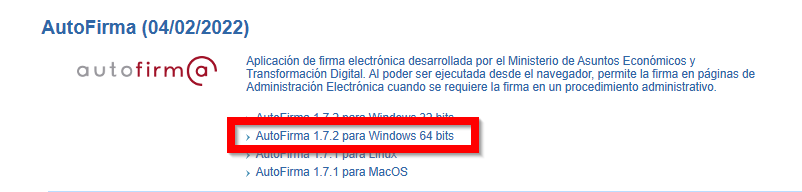
La immensa majoria de sistemes Windows 10 moderns són de 64 bits, així doncs aquesta és la versió que hauràs de baixar al teu ordinador.
El procediment d’instal·lació és comú a qualsevol altra aplicació de Windows que hages fet, per la qual cosa continuarem l’exposició suposant que ja tens Autofirma correctament instal·lat en el teu ordinador. Si tens dubtes sobre aquest tema, en un dels vídeos il·lustratius del final d’aquest punt tens el procés detallat. A més, en el mateix paquet de l’aplicació trobaràs un manual d’instal·lació detallat.
Bé, una vegada arrancades Autofirma, l’aplicació et mostra la pantalla principal, que és molt senzilla i et permet triar com obrir el teu fitxer que cal signar:
- Seleccionant fitxers que cal signar amb el botó
- Arrossegant els fitxers al requadre indicat
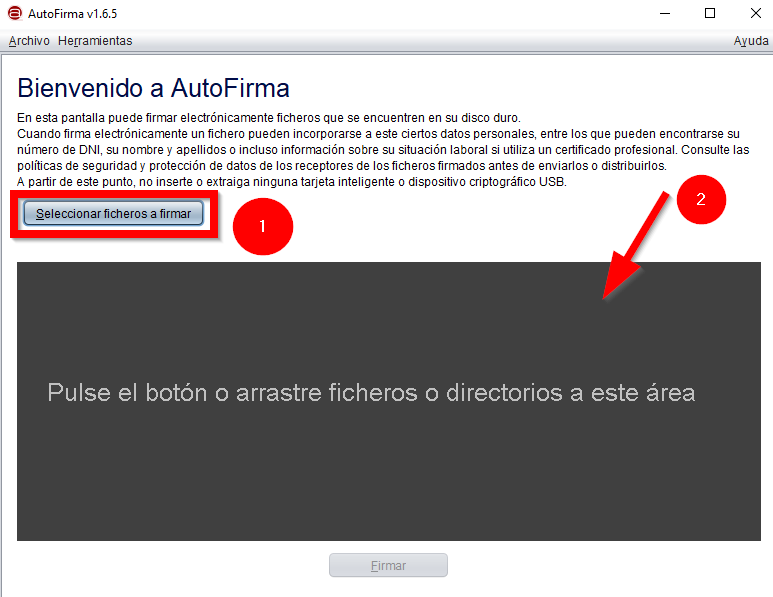
Per qualsevol dels dos mètodes, obri el document que cal signar, i se t’obrirà un altre quadre de diàleg en el qual triaràs l’opció.
‘Fer la signatura visible dins del PDF’
L’altra opció és per a inserir una imatge amb la nostra signatura manuscrita
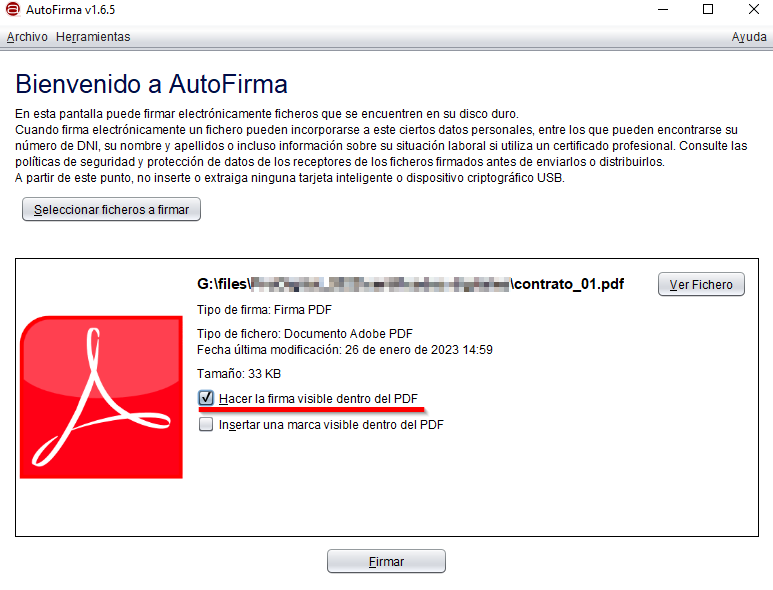
Fes clic el botó de ‘Signar’ i, en la pantalla següent, tria la zona del document on vulgues que s’inserisca la signatura. En el teu cas, al final d’aquest.
La pantalla següent et permet triar què vols que aparega en la signatura electrònica, i també pots triar algunes altres opcions d’estil, com la tipografia o el color d’aquesta. Per estètica, canvia el tipus de lletra a Helvètica 14 i deixa la resta de valors per defecte
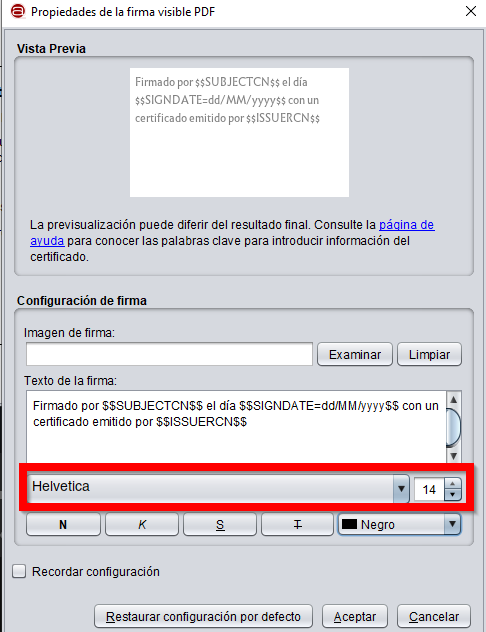
A continuació, fes clic a ‘Acceptar’ i el sistema et permet triar quin certificat dels que tens instal·lats vols usar, en el teu cas, tria el de la FNMT
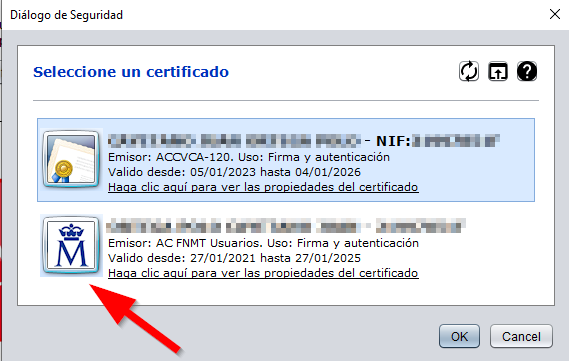
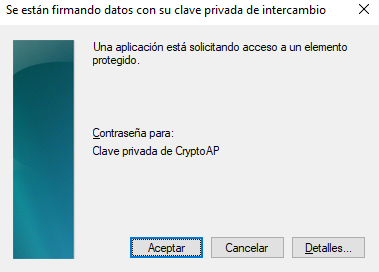
Després de prémer ‘OK’, salta el ja familiar avís que s’usarà el teu certificat digital:
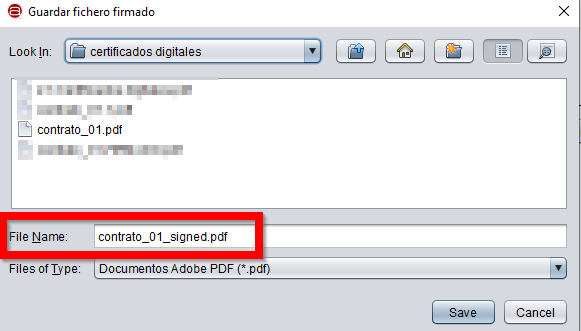
Per últim, l’aplicació et demana que guardes el document signat amb el nom que tries (per defecte, afig _signed –signat– al nom original de l’arxiu, perquè distingisques la versió que té la signatura digital)
Després de guardar l’arxiu, Autofirma t’indica que el procés de signatura s’ha completat satisfactòriament:
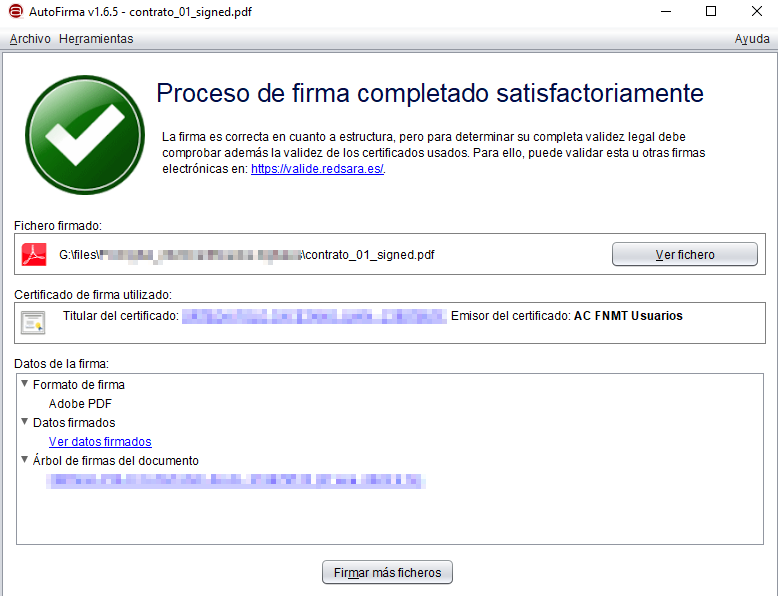
Si ara tries ‘Veure fitxer’, pots veure quin aspecte té el teu document signat
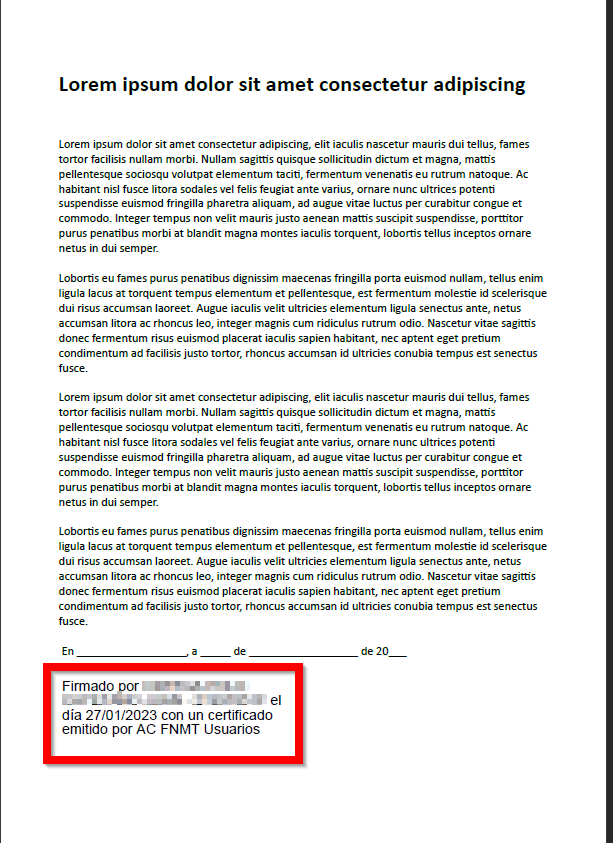
I, en la capçalera de l’Adobe Acrobat, en la barra de signatures, comprova que totes les signatures són vàlides:

Doncs això és tot; ja tens el teu document signat.