Signar amb Acrobat Reader
Signar digitalment un PDF amb Adobe Acrobat Reader
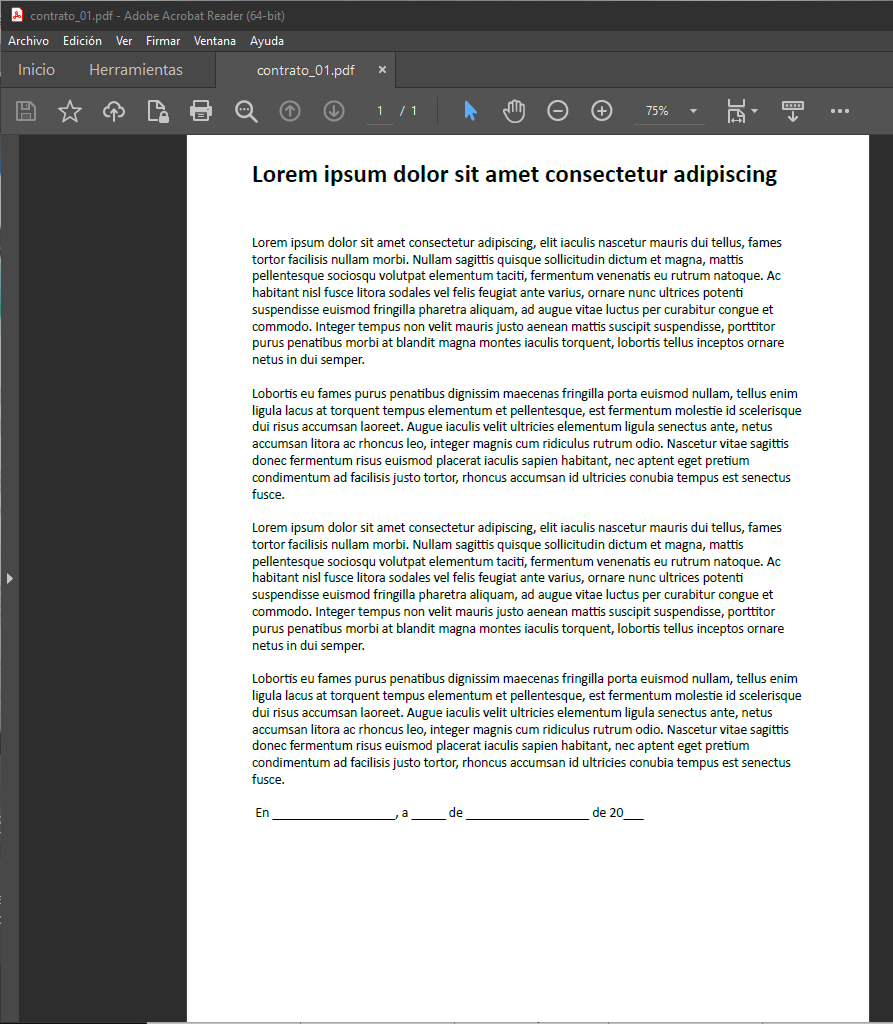
Obri amb l’Acrobat Reader el document que vulgues signar:
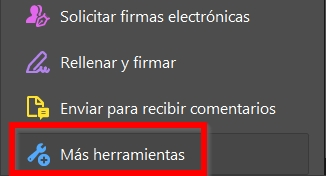
En el menú lateral ‘Eines’, cerca dins de l’opció ‘Més eines’
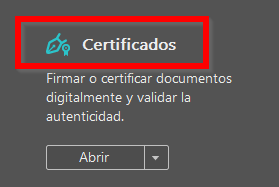
Tria l’opció ‘Certificats’ > Obrir
No selecciones mai l’opció ‘Emplenar i signar’, perquè aquesta és per a afegir signatures manuscrites que no tenen plena validesa legal a Espanya.
La disposició pot canviar segons la versió de l’Acrobat Reader de què disposes. Et recomanem que et descarregues sempre l’última versió disponible des d’https://get.adobe.com/es/reader/
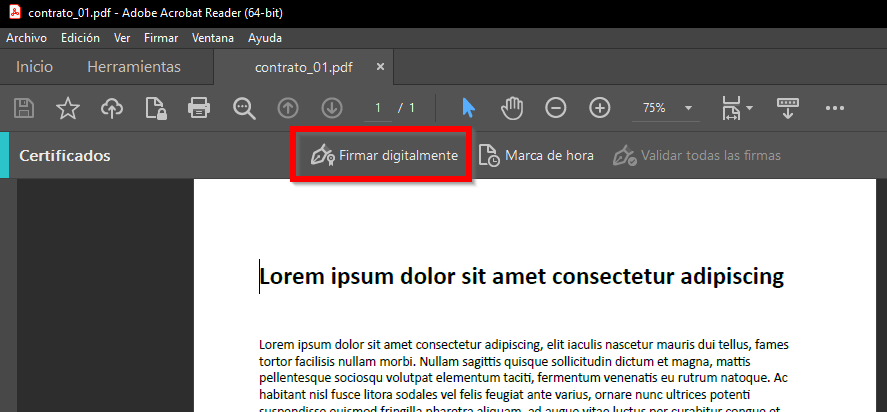
Una vegada hages obert l’opció ‘Certificats’, t’apareixerà un menú en la part superior del document. Tria ‘Signar Digitalment’
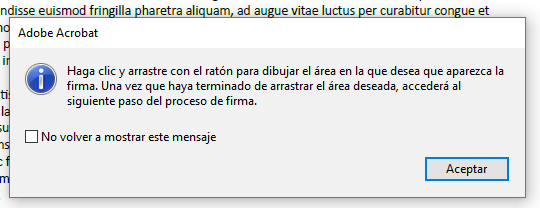
T’apareixerà una indicació perquè dibuixes l’àrea on vols que aparega la signatura; usualment, al final del document
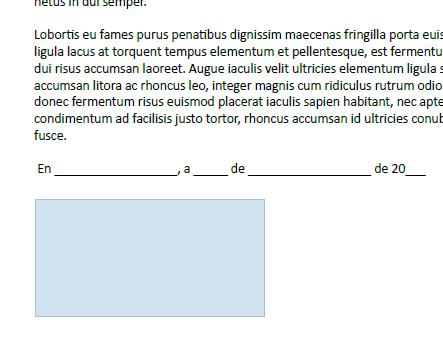
Dibuixa l’àrea per a la signatura:
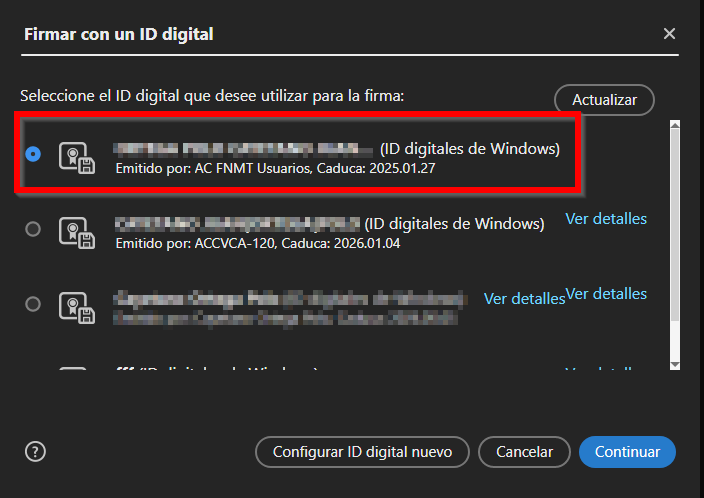
I, després de soltar el ratolí, apareixerà una finestra amb tots els certificats digitals que hi tens instal·lats. Tria el de la FNMT i prem a ‘Continuar’
T’apareixerà una altra imatge de com quedaria la teua signatura, amb indicació de la data i hora d’aquesta
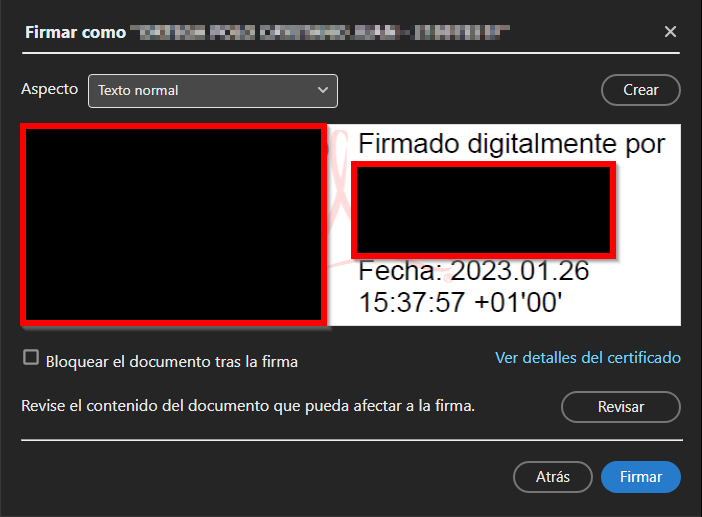
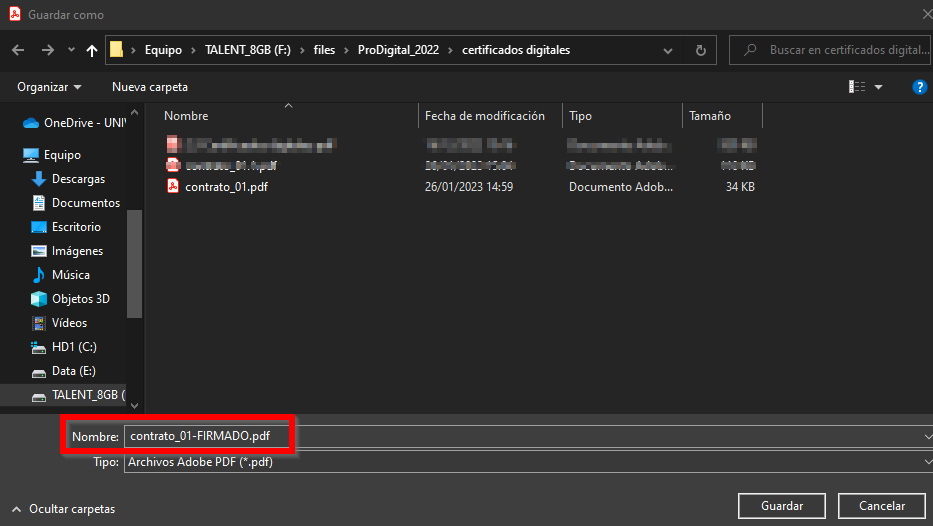
Si hi estàs d’acord, fes clic en ‘Signar’ i apareixerà un quadre de diàleg en què pots posar el nom amb què es guardarà el document. Sol ser útil conservar el document original i afegir-hi alguna indicació que està signat.
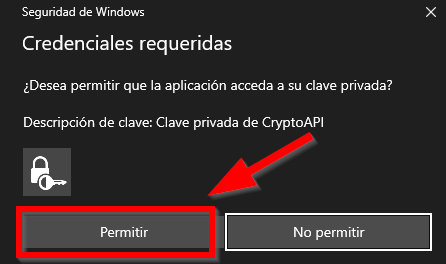
El sistema et demana permís per a usar el teu certificat digital (evidentment, tria ‘Permetre’)
I ja tens el teu document signat amb plena validesa legal a Espanya.
Cal comprovar sempre que, en el PANELL DE SIGNATURES (barra en blava de la part superior del document) t’indique
Signat i totes les signatures són vàlides